Die 10 besten* Angebote für Gigabyte Laptop im März 2026
Ein Gigabyte Laptop ist eine ausgezeichnete Wahl für jeden, der nach einem leistungsstarken und zuverlässigen Computer sucht. Mit seiner beeindruckenden Leistung und hervorragenden Speicherkapazität ist ein solcher Laptop ideal für schnelle Arbeitsabläufe oder anspruchsvolle Aufgaben. Die Vorteile eines solchen Laptops sind zahlreich und umfassen starke Hardware, schnelle Verarbeitung und einfache Bedienung. Es ist jedoch wichtig, verschiedene Angebote zu vergleichen, um das beste Preis-Leistungs-Verhältnis zu erzielen. Wir empfehlen daher, sich Zeit zu nehmen und sorgfältig zu untersuchen, bevor Sie sich für einen Gigabyte Laptop entscheiden.

Testsieger
1,0 sehr gut
- Windows 11 Home
- NVIDIA GeForce RTX 5050 Laptop GPU
- AMD Ryzen 7 260 Prozessor
- 16,0” 16:10 WUXGA (1920x1200) 165Hz IPS Display
- WINDFORCE Kühlsystem
- Unterstützt MUX Switch, Dolby Atmos, DDR5 Speicher und Wi-Fi 6E
| Farbe | Hersteller | Gewicht |
| Schwarz | Gigabyte | 2,2 kg |


Preissieger
1,3 sehr gut
- Windows 11 Home
- NVIDIA GeForce RTX 4050 Laptop GPUs
- 13. Generation Intel Core i7-13620H
- 16,0” 16:10 WUXGA (1920x1200) 165Hz IPS Display
- WINDFORCE Kühlsystem
- Unterstützt MUX Switch, Dolby Atmos, DDR5 Speicher und Wi-Fi 6E
| Farbe | Hersteller | Gewicht |
| Schwarz | Gigabyte | 2,2 kg |

Bewertung
1,4 sehr gut
- Intel Core i9 14900HX
- Nvidia GeForce RTX 4070 Laptop
- 165Hz 16:10 WQXGA Display
- 32GB RAM / 2TB PCIe Gen4 SSD
- Windows 11
| Farbe | Hersteller | Gewicht |
| Grau | Gigabyte | 2,3 kg |
Bewertung
1,6 sehr gut
- Windows 11 Home
- NVIDIA GeForce RTX 5070 Laptop GPU
- AMD Ryzen 7 260 Prozessor
- 16,0” 16:10 WUXGA (1920x1200) 165Hz IPS Display
- WINDFORCE Kühlsystem
- Unterstützt MUX Switch, Dolby Atmos, DDR5 Speicher und Wi-Fi 6E
| Farbe | Hersteller | Gewicht |
| Schwarz | Gigabyte | 2,2 kg |

Bewertung
1,6 sehr gut
- LEICHTGESCHWINDIGKEIT – Das MacBook Air mit dem M4 Chip macht Arbeit und Gaming superschnell. Mit Apple Intelligence*, bis zu 18 Stunden Batterielaufzeit* und einem unglaublich mobilen Design kannst du es überallhin mitnehmen – und alles damit machen.
- MIT DER POWER DES M4 – Mit dem Apple M4 wird alles, was du machst, noch schneller und flüssiger – arbeite in mehreren Apps, bearbeite Videos oder spiele grafisch anspruchsvolle Games.
- ENTWICKELT FÜR APPLE INTELLIGENCE – Apple Intelligence ist dein persönliches Intelligenz System und hilft dir etwas zu schreiben, dich auszudrücken und Aufgaben mühelos zu erledigen. Und mit revolutionärem Datenschutz kannst du ganz beruhigt sein, dass niemand auf deine persönlichen Daten zugreifen kann − auch nicht Apple.*
- BIS ZU 18 STUNDEN BATTERIELAUFZEIT – Das MacBook Air liefert die gleiche unglaubliche Performance – ganz gleich, ob es mit Batterie läuft oder am Strom angeschlossen ist.*
- EIN BRILLANTES DISPLAY – Das 13,6" Liquid Retina Display unterstützt eine Milliarde Farben.* Fotos und Videos erscheinen mit einem beeindruckend hohen Kontrast und klaren Details, Text ist gestochen scharf.
- BESSER AUSSEHEN. BESSER KLINGEN. – Mit einer 12MP Center Stage Kamera, drei Mikrofonen und vier Lautsprechern mit 3D Audio sieht alles großartig aus und klingt auch so.
- VERBINDE ALLES – Das MacBook Air hat zwei Thunderbolt 4 Anschlüsse, einen MagSafe Ladeanschluss, einen Kopfhöreranschluss, WLAN 6E* und Bluetooth 5.3. Und es unterstützt bis zu zwei externe Displays.
- SUPERSCHNELLE APPS MIT MACOS – Alle deine wichtigsten Apps, inklusive Microsoft 365 Copilot und Adobe Creative Cloud und Google Workspace, laufen auf macOS ultraschnell.*
- DU LIEBST DEIN IPHONE? DU WIRST DEN MAC LIEBEN. – Der Mac funktioniert einfach mit deinen anderen Apple Geräten. Kopiere Inhalte auf dem iPhone und setze sie auf dem Mac ein. Sende in Nachrichten auf deinem Mac Textnachrichten oder nimm mit deinem Mac FaceTime Anrufe an.*
- * RECHTLICHE HINWEISE – Dies ist eine Zusammenfassung der wichtigsten Produktfeatures. Weitere Infos gibt es unten.
| Farbe | Hersteller | Gewicht |
| Mitternacht | Apple | 1,67 kg |

Bewertung
1,7 gut
- Windows 11
- AMD Ryzen AI 9 HX 370 Prozessor
- NVIDIA GeForce RTX 5070 Laptop- GPU
- 16.0“ 16:10 WQXGA (2560x1600) 165Hz QHD IPS Display
- WINDFORCE Infinity-Kühlung
- bis zu 12 Stunden Akkulaufzeit
- Unterstützt Dolby Atmos, Typ-C USB4, DDR5 Speicher, Mux Switch Technologie
| Farbe | Hersteller | Gewicht |
| Grau | Gigabyte | 1,9 kg |

Bewertung
1,8 gut- Windows 11 Pro
- NVIDIA GeForce RTX 5090 Laptop GPUs
- Intel Core Ultra 9 275HX Prozessor
- 18,0” 16:10 WQXGA (2560x1600) 240Hz mini-LED Display
- WINDFORCE Infinity EX Kühlung: Bis zu 270 Watt Max TDP
- Advanced Optimus: DDS Technologie
- Dolby Atmos und Dolby Vision
- Unterstützt PCIe Gen5 SSD, DDR5-RAM und Wi-Fi 7
| Farbe | Hersteller | Gewicht |
| Schwarz | Gigabyte | 3,5 kg |
Bewertung
2,4 gut
- Windows 11
- AMD Ryzen AI 7 350 Prozessor
- NVIDIA GeForce RTX 5070 Laptop GPU
- Display 16.0" 16:10 WQXGA (2560x1600) 165Hz QHD IPS
- WINDFORCE Infinity Kühlung
- Laufzeit von mehr als 12 Stunden
- Unterstützt Dolby Atmos, Type-C USB4, DDR5-Speicher, Mux Switch Technologie
| Farbe | Hersteller | Gewicht |
| Grau | Gigabyte | 1,9 kg |
Bewertung
2,4 gut
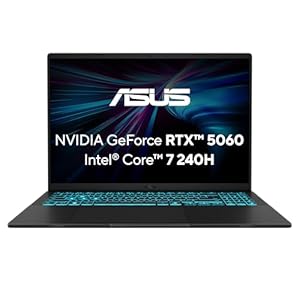
- Starke AI- und Gaming Performance dank Intel Core 7 240H Prozessor.
- State-of-the-Art Grafik Power dank der NVIDIA GeForce RTX 5060.
- Scharfes und entspiegeltes 16 Zoll WUXGA 144Hz Display (1920x1200) im 16:10 Format mit 300 Nits Helligkeit und extra schmalen NanoEdge Rahmen.
- Langzeit Gaming und Entertainment dank der intensiven ASUS IceCool Kühlung für dauerhafte 80W TDP im Performance Mode.
- Stilvolles Gaming on-the-go aufgrund seines schlanken Designs mit 18mm Dicke und des leichten Gewichts von nur 1,95kg.
- AI beschleunigte Aufgaben ohne Leistungseinbußen.
- Ausgefallenes mattschwarzes Design und leuchtend blaue Tastatur für stilvolles Gaming.
- 16GB DDR5 RAM für reibungsloses Multitasking.
- Schneller Datentransfer dank 1TB PCIe Gen4 M.2 SSD.
- Extra stabiles Gehäuse dank Military Grade MIL-STD 810H Tests.
| Farbe | Hersteller | Gewicht |
| Black | ASUS | 2,2 kg |

Bewertung
2,5 gut
- Tauchen Sie ein in die Welt des Gamings: Betreten Sie die Gaming-Welt mit dem Lenovo Legion Laptop. Er ist ausgestattet mit leistungsstarker Grafik, einem schnellen Prozessor, blitzschnellem Speicher und einem Display mit perfekter Bildwiederholrate und lebensechten Farben.
- Ein MUST-HAVE für alle, die mehr wollen: Mit kraftvollem Intel Core i7 Prozessor, 32 GB RAM und der NVIDIA GeForce RTX 5070 Grafik ist das Lenovo Legion gemacht für alle, die Gaming auf einem neuen Level erleben wollen.
- INTELLIGENZ, DIE LEISTUNG NEU DEFINIERT: Mit dem Intel Core i7 Prozessor und AI Chip Lenovo AI Engine LA1 erleben Sie Gaming und Multitasking auf einem neuen Niveau: Künstliche Intelligenz optimiert Leistung, Effizienz und Reaktionsgeschwindigkeit in Echtzeit. Für ein smarteres, schnelleres und flüssigeres Erlebnis.
- ZEIGEN SIE, DASS SIE EIN ECHTER GAMER SIND: Das hier darf in Ihrer ultimativen Gaming-Ausrüstung auf keinen Fall fehlen: Lenovo M210 RGB Gaming Mouse, Lenovo H210 Gaming Headset, Lenovo Cloth Gaming Mousepad L, Lenovo Modern Gaming Backpack und Legion Glasses Gen2.
- Trotz seiner hohen Leistung ist das Lenovo Legion erstaunlich leise und bleibt kühl.
- Die Lüfter sind zudem durchdacht gestaltet und sorgen mit optimiertem Luftstrom für minimale Geräuschentwicklung.
- Genießen Sie 3 Monate Game Pass mit dem Lenovo Legion: Spielen Sie Forza Horizon 5, Battlefield V und Hunderte weitere PC-Spiele auf Ihrem Lenovo Laptop mit einem 3 Game-Pass-Abonnement. Erleben Sie legendäre Spielereihen und vieles mehr.
- Herstellergarantie: 24 Monate und 3 Monate Premium Care dazu. Die Garantiebedingungen finden Sie unter „Weitere technische Informationen“.
- Spiele Call of Duty und hunderte andere PC Spiele mit dem enthaltenen GamePass für 3 Monate.
| Farbe | Hersteller | Gewicht |
| Schwarz | Lenovo | 1,9 kg |
Häufig gestellte Fragen (FAQ) zu Gigabyte Laptop:
Wenn Sie Ihren Gigabyte Laptop länger unterwegs nutzen möchten, ist es wichtig, die Akkulaufzeit zu verlängern. Mit ein paar einfachen Schritten können Sie die Laufzeit Ihrs Akkus verbessern und somit Ihr Laptop für längere Zeit nutzen. In diesem Artikel werden wir Ihnen einige Tipps und Tricks vorstellen, um Ihr Akku zu schonen.
1. Helligkeit reduzieren
Eine der Hauptursachen für den schnellen Verbrauch des Akkus ist der Bildschirm. Ein hoher Helligkeitsgrad benötigt viel Energie und verkürzt den Akku schnell. Sie können die Helligkeit reduzieren, um die Laufzeit zu verlängern. Auch das Abschalten der Tastaturbeleuchtung kann helfen, Strom zu sparen.
2. Energieoptionen anpassen
Ändern Sie die Energieoptionen Ihres Laptops, um die Akkulaufzeit zu verlängern. Sie können die Einstellungen so anpassen, dass der Laptop im Akkubetrieb nur das Notwendigste leistet, um Energie zu sparen. Aktivieren Sie den Energiesparmodus, um die Laufzeit Ihres Akkus zu verlängern.
3. Hintergrundprozesse deaktivieren
Einige Prozesse laufen im Hintergrund, auch wenn Sie sie nicht aktiv nutzen. Diese Prozesse verbrauchen Energie, auch wenn sie nicht benötigt werden. Sie können diese Prozesse im Task-Manager deaktivieren, um die Akkulaufzeit zu verbessern. Verwenden Sie nur die Dienste, die Sie benötigen, um Energie zu sparen.
4. Verwenden Sie ausschließlich Wi-Fi
Vermeiden Sie die Verwendung eines LAN-Kabels und verwenden Sie nur Wi-Fi. Ein LAN-Kabel benötigt mehr Strom als Wi-Fi. Wenn Sie also unterwegs sind, nutzen Sie Wi-Fi, um Strom zu sparen. Und wenn Sie Wi-Fi nicht brauchen, deaktivieren Sie es in den Einstellungen.
5. Schalten Sie Bluetooth und Verbindungsdienste aus
Bluetooth und andere Verbindungsdienste können auch viel Strom verbrauchen. Wenn Sie diese Dienste nicht benötigen, deaktivieren Sie sie. Dies kann die Laufzeit des Akkus Ihres Gigabyte-Laptops verlängern.
Insgesamt gibt es viele Möglichkeiten, um die Akkulaufzeit zu verlängern. Die hier genannten Tipps und Tricks sind von hoher Bedeutung. Wenn Sie diese befolgen, können Sie die Laufzeit Ihres Laptop-Akkus verlängern und somit länger unterwegs nutzen.
Testsieger - 1. Platz
Gigabyte Gaming A16 Laptop – 16", 165Hz WUXGA, Ryzen 7 260, RTX 5050, 16GB DDR5 5200MHz, 1TB Gen4 SSD, Windows 11 Home, 2 Jahre Garantie, Dolby Atmos, Gaming A16 3THK3DE894SH
Testsieger
1,0 sehr gut
Als Besitzer eines Gigabyte-Laptops möchten Sie sicherlich wissen, welche Ports und Schnittstellen zur Verfügung stehen, um Ihre verschiedenen Geräte und Peripheriegeräte anzuschließen. Die meisten modernen Gigabyte-Laptops bieten eine breite Palette an Anschlüssen für alle Ihre Bedürfnisse.
Einige der verfügbaren Ports sind beispielsweise USB-Anschlüsse, die in der Regel in verschiedenen Versionen wie USB 2.0, USB 3.0 und USB 3.1 verfügbar sind. Diese USB-Anschlüsse bieten Ihnen eine einfache Möglichkeit, zahlreiche Geräte wie externe Festplatten, Drucker, Kameras oder andere Peripheriegeräte anzuschließen.
Gigabyte-Laptops bieten auch andere Anschlüsse wie HDMI-, VGA- oder DisplayPort-Ports für die Verbindung zu einem externen Monitor oder TV. Diese Anschlüsse sind insbesondere für diejenigen von Bedeutung, die ihre Arbeit oder ihr Entertainment auf einem größeren Bildschirm anzeigen möchten, oder für die Verbindung mit einem Projektor.
Ein weiterer wichtiger Anschluss ist der Kopfhöreranschluss, der es Ihnen ermöglicht, Ihre Kopfhörer oder Lautsprecher in Ihrem Gigabyte-Laptop anzuschließen und Musik zu hören oder Audioanrufe zu tätigen. Einige Modelle verfügen auch über einen Mikrofoneingang, der für Videoanrufe, Aufnahmen und Spracheingaben nützlich sein kann.
Ebenfalls wichtig ist der Ethernet-Anschluss, der Ihnen eine schnelle und stabile Verbindung zum Internet bietet. Dieser Anschluss ist besonders nützlich, wenn Sie mit einer kabelgebundenen Internetverbindung arbeiten oder spielen und eine schnelle Übertragungsgeschwindigkeit benötigen.
Schließlich sind Gigabyte-Laptops auch mit einem SD-Kartenleser ausgestattet, mit dem Benutzer Bilder und Dateien von ihrer Kamera oder ihrem Smartphone direkt auf den Laptop übertragen können. Dies ist ein praktischer Anschluss für Fotografen und Videofilmer.
Insgesamt bieten Gigabyte-Laptops eine breite Palette von Anschlüssen und Ports für verschiedene Bedürfnisse. Einige Modelle können auch mit zusätzlichen Schnittstellen wie Thunderbolt oder USB Type-C ausgestattet sein. Überprüfen Sie die technischen Daten Ihres Modells, um sicherzustellen, dass Sie die vorhandenen Anschlüsse und Schnittstellen vollständig nutzen können.
Sie möchten die Festplatte Ihres Gigabyte-Laptops selbst aufrüsten? Das ist grundsätzlich möglich, allerdings sollten Sie einige Punkte beachten, um einen reibungslosen Ablauf zu gewährleisten.
Als erstes sollten Sie sicherstellen, dass Sie das richtige Ersatzteil kaufen. Informieren Sie sich über die genaue Modellbezeichnung Ihres Laptops und recherchieren Sie, welche Festplattentypen und Größen kompatibel sind. Beachten Sie auch mögliche Anforderungen bezüglich der Schnittstellen oder des Anschlusstyps.
Im nächsten Schritt müssen Sie die alte Festplatte ausbauen. Dazu sollten Sie die Batterie Ihres Laptops entfernen und das Gerät vom Stromnetz trennen. Anschließend können Sie das Gehäuse öffnen und die alte Festplatte ausbauen. Achten Sie dabei auf mögliche Schrauben oder Halterungen, die gelöst werden müssen.
Bevor Sie die neue Festplatte einbauen, sollten Sie diese vorbereiten. Dazu müssen Sie sie formatieren und partitionieren. Achten Sie dabei darauf, dass Sie keine wichtigen Daten überschreiben oder verlieren. Eine Möglichkeit ist es, die alte Festplatte als Datenträger-Image zu speichern und auf die neue Festplatte zu übertragen.
Nach der Vorbereitung können Sie nun die neue Festplatte einbauen und das Gehäuse wieder verschließen. Schalten Sie den Laptop ein und prüfen Sie, ob die Installation der neuen Festplatte erkannt wird. Möglicherweise müssen Sie noch Treiber aktualisieren oder Einstellungen anpassen.
Insgesamt ist die Selbstaufrüstung der Festplatte Ihres Gigabyte-Laptops ein eher aufwändiges Unterfangen. Bitte beachten Sie, dass bei unsachgemäßer Handhabung des Geräts Schäden entstehen können, die nicht von der Garantie abgedeckt sind. Wenn Sie sich unsicher sind oder keine Erfahrung mit der Hardware-Installation haben, sollten Sie in jedem Fall professionelle Hilfe in Anspruch nehmen.
Als stolzer Besitzer eines Gigabyte Laptops sind Sie sicherlich daran interessiert, Ihren Computer optimal zu nutzen. Eine wichtige Komponente, die hierbei oft übersehen wird, sind die Lüfter des Geräts. Diese sorgen für eine ausreichende Kühlung des Systems und verhindern Überhitzung und Schäden am Gerät. Es ist daher von Bedeutung, die Lüfterdrehzahl Ihres Gigabyte Laptops zu überwachen und bei Bedarf zu steuern.
Um die Lüfterdrehzahl Ihres Gigabyte Laptops zu überwachen, gibt es verschiedene kostenlose Tools, die Ihnen zur Verfügung stehen. Eines dieser Tools ist HWiNFO, welches informative Daten zu allen wichtigen Hardware-Komponenten Ihres Geräts bereitstellt. Es zeigt Ihnen in Echtzeit, wie hoch die Drehzahl Ihrer Lüfter ist und wie heiß Ihre CPU und GPU laufen. Sie können die Informationen auf dem Desktop anzeigen lassen oder in Form von Benachrichtigungen.
Um die Lüfterdrehzahl Ihres Gigabyte Laptops zu steuern, gibt es ebenfalls verschiedene Möglichkeiten. Einige Gigabyte-Modelle verfügen bereits über eine integrierte Lüftersteuerung, die es Ihnen ermöglicht, die Geschwindigkeit der Lüfter manuell anzupassen. Auf diese Weise können Sie beispielsweise die Lüftergeschwindigkeit bei intensiver Nutzung des Systems erhöhen, um eine optimale Kühlung zu gewährleisten. Um die Lüftersteuerung zu aktivieren, suchen Sie einfach nach entsprechenden Einstellungen in den BIOS- oder UEFI-Einstellungen Ihres Geräts.
Falls Ihr Gigabyte Laptop keine integrierte Lüftersteuerung besitzt, gibt es auch hierfür spezielle Tools und Programme, die Ihnen weiterhelfen können. Ein Beispiel hierfür ist SpeedFan, welches die Lüftergeschwindigkeit Ihres Geräts automatisch anpasst, je nachdem wie heiß Ihre CPU und GPU laufen. Sie können die Einstellungen individuell anpassen und die Lüftergeschwindigkeiten auf Ihre persönlichen Bedürfnisse abstimmen.
Insgesamt gibt es also verschiedene Möglichkeiten, die Lüfterdrehzahl Ihres Gigabyte Laptops zu überwachen und steuern. Es ist wichtig, auf eine angemessene Kühlung Ihres Geräts zu achten, um eine optimale Leistung und eine längere Lebensdauer des Systems zu gewährleisten. Mit den richtigen Tools und Einstellungen sollten Sie in der Lage sein, Ihre Lüfterdrehzahl problemlos zu überwachen und anzupassen.
Wenn Sie sich für einen Gigabyte Laptop entscheiden, möchten Sie sicherstellen, dass dieser leistungsstark und kompatibel mit allen neuesten Technologien ist. Eine der beliebtesten Verbindungsoptionen auf dem Markt ist Thunderbolt 3. Es ist schnell, effizient und kann eine Vielzahl von Geräten unterstützen. Aber unterstützt Ihr Gigabyte Laptop Thunderbolt 3? Lassen Sie uns einen Blick darauf werfen.
Thunderbolt 3 ist eine Hochgeschwindigkeits-Verbindungstechnologie, die mit USB-C-Ports verwendet wird. Es ermöglicht schnelle Datenübertragungen, schnelles Aufladen und kann sogar Videodateien in 4K-Qualität übertragen. Wenn Sie einen Gigabyte Laptop haben, der in den letzten paar Jahren produziert wurde, sollten Sie Thunderbolt 3 darin finden.
Um zu überprüfen, ob Ihr Gigabyte Laptop Thunderbolt 3 unterstützt, können Sie entweder das Handbuch des Laptops überprüfen oder auf den Gigabyte-Website gehen und die Spezifikationen des Laptops nachschlagen. Wenn Sie den Handbuch nicht zur Hand haben, finden Sie auf der Website von Gigabyte eine Liste aller Laptops, die Thunderbolt 3 unterstützen. Es ist auch möglich, dass Sie den Thunderbolt 3-Anschluss an der Seite oder Rückseite des Laptops erkennen können. Es sieht aus wie ein USB-C-Anschluss, hat aber ein kleines Blitzsymbol neben ihm.
Wenn Sie einen Gigabyte Laptop mit Thunderbolt 3-Anschluss haben, haben Sie eine Welt voller Möglichkeiten. Sie können Ihre Geräte über Thunderbolt 3 anschließen, einschließlich externer Festplatten, Monitore und sogar Grafikkarten. Wenn Sie einen Laptop mit Thunderbolt 3 besitzen, erhalten Sie auch schnellere Datenübertragungen und können auf Ihre Dateien schneller zugreifen. Thunderbolt 3 ist auch ideal für Gamer, die ihre Laptops an externe GPUs anschließen möchten oder um 4K-Videospiele zu genießen.
Abschließend bietet Thunderbolt 3 eine Vielzahl von Vorteilen für diejenigen, die sich für die neuesten Technologien interessieren. Wenn Sie einen Gigabyte Laptop haben, der Thunderbolt 3 unterstützt, haben Sie einen leistungsstarken Laptop, der schnelle Datenübertragungen, schnelles Aufladen und eine Steigerung der grafischen Leistung bietet. Überprüfen Sie die Spezifikationen Ihres Laptops, um zu sehen, ob er Thunderbolt 3 unterstützt, und verwenden Sie es, um das Beste aus Ihrem Laptops herauszuholen.
Als Besitzer eines Gigabyte Laptops haben Sie sicherlich schon gestaunt, wie beeindruckend einige der visuellen Effekte sein können, die dieses Modell zu bieten hat. Aber vielleicht bemerken Sie auch, dass Ihre Grafikeinstellungen nicht so optimiert sind, wie sie sein könnten und fragen sich, was Sie tun können, um das bestmögliche visuelle Erlebnis aus Ihrem Gerät zu erhalten.
Eine Möglichkeit, um die Grafikeinstellungen Ihres Gigabyte Laptops zu optimieren, ist die Anpassung der Bildschirmauflösung. Eine höhere Auflösung kann dazu beitragen, dass Bilder und Videos gestochen scharf dargestellt werden und Grafiken ansprechender aussehen. Klicken Sie dazu einfach mit der rechten Maustaste auf Ihre Desktop-Oberfläche und wählen Sie "Anzeigeeinstellungen". Hier können Sie die Auflösung anpassen und je nach Ihren Vorlieben eine höhere oder niedrigere Einstellung vornehmen.
Ein weiterer wichtiger Faktor bei der Optimierung von Grafikeinstellungen ist die Aktualisierung Ihrer Grafiktreiber. Sie sollten die Website des Herstellers besuchen, um sicherzustellen, dass Sie die neuesten Treiber für Ihre Hardware herunterladen. Aktualisierte Treiber bieten oft Verbesserungen und Fehlerbehebungen sowie eine höhere Leistung und eine bessere Bildqualität.
Ein weiterer Bereich zur Optimierung sind die Video- und Grafikeinstellungen für bestimmte Anwendungen. Überprüfen Sie, ob die Spiele oder Programme, die Sie nutzen, die Option bieten, die Grafikeinstellungen anzupassen. Wenn Sie beispielsweise ein Spiel spielen, können Sie möglicherweise die Detailstufen oder die Auflösung ändern, um die beste Bildqualität zu erreichen.
Es ist auch empfehlenswert, sicherzustellen, dass Ihre Energieeinstellungen auf Leistung ausgelegt sind, anstatt auf Energie sparen oder Ausbalanciert. Wenn Sie beispielsweise im Akkubetrieb spielen, sollten Sie den Stromsparmodus ausschalten, um maximale Grafikleistung zu erzielen. Dazu klicken Sie einfach auf das Batteriesymbol in Ihrem Taskleistenbereich und stellen den Energiesparmodus auf maximale Leistung ein.
Unabhängig davon, welche Optimierungen Sie vornehmen möchten, sollten Sie sicherstellen, dass Sie über ausreichende Kenntnisse verfügen, um Änderungen an Ihren Einstellungen vorzunehmen. Wenn Sie sich unsicher sind, sollten Sie sich an einen Experten wenden. Eine unsachgemäße Konfiguration kann zu schwerwiegenden Problemen führen und Ihre Computerhardware beschädigen.
Insgesamt kann die Optimierung der Grafikeinstellungen Ihres Gigabyte Laptops zu einer gesteigerten Leistung und einem verbesserten visuellen Erlebnis führen. Indem Sie die oben genannten Ratschläge befolgen, können Sie sicherstellen, dass Sie das Beste aus Ihrem Gerät herausholen. Denken Sie daran, dass es wichtig ist, vorsichtig und informiert zu sein, bevor Sie Änderungen an Ihren Einstellungen vornehmen.
Ein überhitzter Laptop kann die Lebensdauer des Geräts verkürzen und zu Ausfällen führen. Wenn Sie also Ihren Gigabyte Laptop vor Überhitzung schützen möchten, gibt es einige wichtige Maßnahmen, die Sie ergreifen können.
1. Lüftung reinigen
Überprüfen Sie regelmäßig die Lüftung des Laptops auf Staub und Schmutz. Eine verstopfte Lüftung kann dazu führen, dass der Laptop nicht richtig abkühlt. Verwenden Sie ein weiches Tuch oder Druckluft, um die Lüftung regelmäßig zu reinigen.
2. Laptop auf einer harten Oberfläche aufstellen
Der Laptop sollte auf einer harten Oberfläche aufgestellt werden, damit die Lüftung ungehindert arbeiten kann. Eine weiche Oberfläche, wie zum Beispiel ein Bett oder ein Sofa, kann die Luftzufuhr blockieren und zur Überhitzung des Laptops führen.
3. Laptop von direkter Sonneneinstrahlung fernhalten
Vermeiden Sie direkte Sonneneinstrahlung auf den Laptop, da dies zu hohen Temperaturen führen kann. Wenn Sie den Laptop im Freien verwenden möchten, stellen Sie ihn im Schatten auf.
4. Stromversorgung überprüfen
Überprüfen Sie regelmäßig die Stromversorgung und das Ladegerät des Laptops. Eine fehlerhafte Stromversorgung kann dazu führen, dass der Laptop überhitzt. Verwenden Sie nur das von Gigabyte empfohlene Ladegerät und überprüfen Sie den Zustand des Kabels regelmäßig.
5. Software überprüfen
Überprüfen Sie regelmäßig die Software Ihres Laptops. Einige Programme können den Laptop überlasten und zur Überhitzung führen. Verwenden Sie nur die notwendige Software und aktualisieren Sie regelmäßig die Treiber und das Betriebssystem.
Zusammenfassend ist es wichtig, regelmäßige Wartungsmaßnahmen an Ihrem Laptop durchzuführen, um Überhitzung zu vermeiden. Die Reinigung der Lüftung, das Aufstellen auf einer harten Oberfläche, die Vermeidung von direkter Sonneneinstrahlung, die Überprüfung der Stromversorgung und die regelmäßige Überprüfung der Software sind wichtige Faktoren, um eine optimale Leistung und Lebensdauer Ihres Gigabyte Laptops zu gewährleisten.
Wenn Sie Ihren Gigabyte Laptop schneller machen möchten, kann eine Aufrüstung des Arbeitsspeichers eine gute Möglichkeit sein, dies zu erreichen. Ein größerer Arbeitsspeicher kann den Laptop dazu bringen, schneller zu arbeiten und Anwendungen schneller zu laden. In diesem Artikel zeigen wir Ihnen, wie Sie den Arbeitsspeicher Ihres Gigabyte Laptops aufrüsten können.
Schritt 1: Überprüfen Sie, welcher Arbeitsspeicher passt
Der erste Schritt beim Aufrüsten des Arbeitsspeichers Ihres Gigabyte Laptops besteht darin, herauszufinden, welcher Arbeitsspeicher in Ihren Laptop passt. Hierfür sollten Sie das Handbuch Ihres Laptops überprüfen oder im Netz nach der Produktbeschreibung suchen. Nachdem Sie die Spezifikationen gefunden haben, sollten Sie sich den Typ und die Größe des benötigten Arbeitsspeichers notieren.
Schritt 2: Kaufen Sie den neuen Arbeitsspeicher
Nachdem Sie wissen, welchen Arbeitsspeicher Sie für Ihren Gigabyte Laptop benötigen, ist der nächste Schritt, den neuen Arbeitsspeicher zu kaufen. Sie können dies online tun oder in einem Elektronikgeschäft Ihrer Wahl. Achten Sie darauf, dass Sie nur Arbeitsspeichermodule von bekannten Herstellern kaufen, um Kompatibilitätsprobleme zu vermeiden.
Schritt 3: Entladen Sie den Laptop und entfernen Sie den alten Arbeitsspeicher
Bevor Sie den alten Arbeitsspeicher Ihres Gigabyte Laptops entfernen, sollten Sie darauf achten, den Laptop vollständig entladen zu lassen und vom Netz zu trennen. Öffnen Sie dann das Gehäuse Ihres Laptops und suchen Sie nach den vorhandenen Arbeitsspeichermodulen. Entfernen Sie die alten Arbeitsspeicherriegel, indem Sie die Klemmen an den Seiten öffnen und die Module vorsichtig herausziehen.
Schritt 4: Setzen Sie den neuen Arbeitsspeicher ein
Nachdem Sie den alten Arbeitsspeicher entfernt haben, ist es Zeit, den neuen Arbeitsspeicher in Ihren Gigabyte Laptop einzubauen. Stecken Sie die neuen Arbeitsspeicherriegel in die zugehörigen Slots und drücken Sie sie vorsichtig nach unten, bis die Klemmen einrasten. Vergewissern Sie sich, dass alle Module richtig eingerastet sind, bevor Sie das Gehäuse Ihres Laptops wieder verschließen.
Schritt 5: Prüfen Sie den neuen Arbeitsspeicher
Starten Sie Ihren Gigabyte Laptop neu, um sicherzustellen, dass der neue Arbeitsspeicher ordnungsgemäß erkannt wird. Gehen Sie in die Systemsteuerung und öffnen Sie den Gerätemanager, um zu sehen, ob der neue Arbeitsspeicher in Ihrem Laptop installiert ist. Wenn alles erfolgreich installiert wurde, sollten Sie eine Verbesserung der Leistung Ihres Laptops feststellen können.
Zusammenfassend ist es durchaus möglich, den Arbeitsspeicher Ihres Gigabyte Laptops aufzurüsten. Dies kann die Geschwindigkeit und Leistung Ihres Laptops verbessern und Anwendungen schneller starten lassen. Sollten Sie sich unsicher sein, ob Sie den Austausch selbst durchführen können, lassen Sie sich von einem Fachmann unterstützen.
Wenn Sie sich für Virtual Reality interessieren und einen Gigabyte Laptop besitzen, fragen Sie sich vielleicht, ob Ihr Gerät dazu in der Lage ist. Die gute Nachricht ist, dass viele Gigabyte Laptops mit den nötigen Funktionen und Komponenten ausgestattet sind, um Virtual Reality erleben zu können.
Als Erstes sollten Sie darauf achten, dass Ihr Laptop einen leistungsstarken Prozessor und eine starke Grafikkarte hat. Die meisten VR-Anwendungen benötigen eine hohe Rechenleistung, um flüssig und ohne Verzögerungen zu laufen. Gigabyte bietet Laptops mit Prozessoren von Intel und AMD an, die diese Anforderungen erfüllen können.
Weiterhin sollten Sie sicherstellen, dass Ihr Laptop genügend Arbeitsspeicher hat. VR-Anwendungen benötigen viel RAM und können langsam laufen, wenn nicht genug davon vorhanden ist. Die meisten Gigabyte Laptops bieten die Möglichkeit, den Arbeitsspeicher aufzurüsten, falls nötig.
Ein weiterer wichtiger Faktor ist die Anschlussmöglichkeit für VR-Brillen. Viele Gigabyte Laptops verfügen über HDMI- oder DisplayPort-Anschlüsse, die für VR-Brillen wie Oculus Rift oder HTC Vive erforderlich sind. Es ist jedoch wichtig, sicherzustellen, dass die Anschlüsse mit der spezifischen VR-Brille kompatibel sind, die Sie verwenden möchten.
Zu guter Letzt sollten Sie auch auf die Akkulaufzeit achten, da VR-Anwendungen viel Energie benötigen. Die meisten Gigabyte Laptops bieten eine ausreichende Akkulaufzeit für den normalen Gebrauch, aber bei VR-Anwendungen kann die Batterie schnell leer werden. Es kann daher hilfreich sein, eine Steckdose in der Nähe zu haben, um eine längere VR-Sitzung zu ermöglichen.
Zusammenfassend lässt sich sagen, dass viele Gigabyte Laptops Virtual Reality unterstützen können, wenn sie über die erforderlichen Komponenten und Anschlüsse verfügen. Wenn Sie sich für VR interessieren, sollten Sie sicherstellen, dass Ihr Laptop über die nötige Leistung und Kompatibilität verfügt, um ein reibungsloses VR-Erlebnis zu ermöglichen.
Egal ob Sie Ihren Laptop neu aufsetzen, ein Betriebssystem installieren oder eine Systemwiederherstellung durchführen möchten, ein bootfähiger USB-Stick ist hierfür in vielen Fällen eine nützliche Hilfestellung. Doch wie starten Sie Ihren Gigabyte Laptop von einem bootfähigen USB-Stick? In diesem Artikel erhalten Sie eine Schritt-für-Schritt Anleitung, um Ihr Ziel zu erreichen.
Schritt 1 - Vorbereitung des bootfähigen USB-Sticks
Um einen USB-Stick bootfähig zu machen, benötigen Sie ein Betriebssystem oder ein Tool, welches Ihnen dabei hilft. Eine gängige Möglichkeit ist hierfür beispielsweise das "Windows USB/DVD Download Tool" von Microsoft, welches kostenlos zur Verfügung steht. Mit diesem Tool können Sie ein Windows-Installationsmedium auf einen USB-Stick kopieren. Folgen Sie hierfür den Anweisungen des Tools.
Schritt 2 - Einschalten des Laptops
Schalten Sie Ihren Gigabyte Laptop ein und drücken Sie umgehend die "Entf"-Taste, um in das BIOS bzw. UEFI-Menü zu gelangen. Dies kann je nach Gigabyte Laptop variieren, lesen Sie hierfür im Handbuch nach. Es ist auch möglich, dass Sie eine andere Taste drücken müssen. In den meisten Fällen finden Sie jedoch eine entsprechende Info während des Bootvorgangs.
Schritt 3 - Auswahl des Boot-Mediums
Navigieren Sie im BIOS bzw. UEFI-Menü zu den "Boot Options" oder "Boot Priority" Einstellungen und aktivieren Sie die Option "USB HDD" oder "USB Flash Drive". Ziehen Sie diese Option an die erste Stelle der Prioritätenliste. Bestätigen Sie Ihre Einstellungen und speichern Sie diese.
Schritt 4 - Starten vom USB-Stick
Legen Sie den bootfähigen USB-Stick in den entsprechenden USB-Port ein und starten Sie den Laptop neu. Der Laptop sollte nun vom USB-Stick starten und das Betriebssystem bzw. das Tool von diesem aus führen. Befolgen Sie nun die Anweisungen des Betriebssystems bzw. des Tools.
Schritt 5 - Rückgängigmachen der Änderungen
Wenn Sie den Laptop das nächste Mal neu starten möchten, ohne vom USB-Stick zu starten, müssen Sie die Änderungen, die Sie im BIOS bzw. UEFI-Menü vorgenommen haben, rückgängig machen. Hierfür navigieren Sie erneut zu den "Boot Options" bzw. "Boot Priority" Einstellungen und setzen Sie die Option "USB HDD" oder "USB Flash Drive" auf die letzte Prioritätsstufe. Speichern Sie anschließend die Änderungen.
Zusammenfassend lässt sich sagen, dass Sie mit dieser Schritt-für-Schritt Anleitung leicht Ihren Gigabyte Laptop von einem bootfähigen USB-Stick starten können. Es ist wichtig, dass Sie hierbei sorgfältig vorgehen und die Einstellungen im BIOS bzw. UEFI-Menü entsprechend anpassen. Mithilfe eines bootfähigen USB-Sticks können Sie beispielsweise ein Betriebssystem installieren oder eine Systemwiederherstellung durchführen.
Andere Angebote die für Sie interessant sein könnten im März 2026:
* der ggf. verwendete Ausdruck "Beste" u.ä. bezieht sich nur auf unsere ggf. subjektive persönliche Meinung.
** "Kostenfreie Lieferung" bedeutet, dass dies unter gegebenen Voraussetzungen zum Zeitpunkt des Datenabrufs vom entsprechenden Anbieter möglich ist, aber nicht garantiert werden kann. Eine Angabe in Echtzeit ist technisch nicht möglich. Die Versandkosten können unter bestimmten Umständen (abweichender Anbieter, Lieferort etc.) unterschiedlich sein. Es gelten die letztendlich im weiteren Bestellprozess angezeigten Versandkosten.
Weitere wichtige Informationen deren Beachtung erbeten wird:
Wir erhalten ggf. eine Provision, falls Sie einen Kauf über die Links auf unserer Seite tätigen. Dies hat keine Auswirkungen auf die Platzierung der Produkte auf unserer Seite. Unsere Seite arbeitet mit dem Amazon EU Partner-/Affiliateprogramm zusammen. Amazon, Amazon Prime, das Amazon Logo and Amazon Prime Logo sind eingetragene Warenzeichen von Amazon, Inc. oder dessen Partnern.
Bitte beachten Sie zudem folgende wichtige Hinweise:
1. Der angezeigte Preis könnte seit der letzten Aktualisierung gestiegen sein.
2. Der Verkauf erfolgt zu dem Preis, den der Verkäufer zum Zeitpunkt des Kaufs auf seiner Website für das Produkt angibt.
3. Es ist technisch nicht möglich, die angezeigten Preise in Echtzeit zu aktualisieren.